
Panika, gdy klienci nie mogą zapłacić
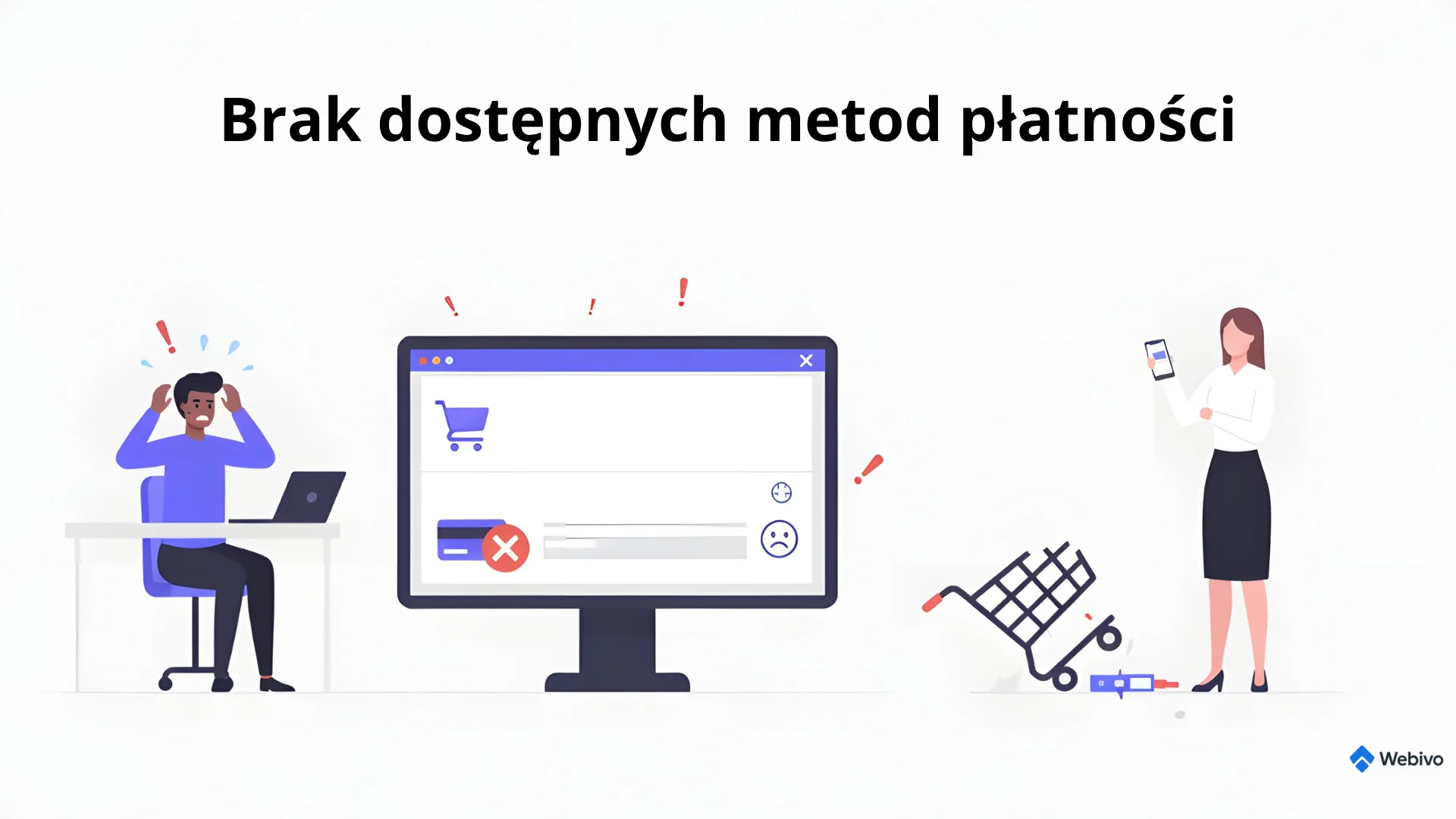
Wyobraź sobie, że Twój sklep internetowy działa, klienci dodają produkty do koszyka, przechodzą do kasy, a tam… pustka. Widzą komunikat „Brak dostępnych metod płatności”. To scenariusz, który spędza sen z powiek każdemu właścicielowi e-commerce. Ten błąd na stronie WordPress, szczególnie w połączeniu z WooCommerce, to sygnał alarmowy, który natychmiast wymaga uwagi. Nie tylko frustruje potencjalnych klientów, ale przede wszystkim oznacza utratę sprzedaży i zaufania. Ale spokojnie, w większości przypadków ten problem da się rozwiązać. Pokażemy Ci, jak krok po kroku zdiagnozować i naprawić tę usterkę, przywracając pełną funkcjonalność Twojego sklepu.
Krok po kroku: diagnoza i rozwiązanie problemu
Przejdźmy przez najczęstsze przyczyny i sposoby ich eliminacji.
1. Sprawdź ustawienia metod płatności w WooCommerce
To najczęstsza przyczyna problemu. Upewnij się, że Twoje metody płatności są aktywne i poprawnie skonfigurowane:
- Przejdź do WooCommerce > Ustawienia > Płatności.
- Sprawdź, czy metody, których chcesz używać (np. przelew bankowy, płatności online, bramki płatnicze), są włączone (przełącznik obok nazwy metody).
- Kliknij na „Ustaw” lub „Zarządzaj” przy każdej aktywnej metodzie i upewnij się, że wszystkie wymagane pola (np. klucze API dla bramek płatniczych, dane konta bankowego dla przelewu) są wypełnione poprawnie.
2. Konfiguracja stref wysyłki i ich połączenie z metodami płatności
WooCommerce pozwala przypisać metody płatności do konkretnych stref wysyłki. Jeśli Twoja strefa wysyłki nie ma przypisanych metod płatności, klienci z tej strefy nie będą mogli dokończyć zakupu.
- Przejdź do WooCommerce > Ustawienia > Wysyłka.
- Sprawdź każdą aktywną strefę wysyłki. Edytuj ją i upewnij się, że w sekcji „Metody płatności” znajdują się te, których oczekujesz. W niektórych konfiguracjach, jeśli dla danej strefy nie ma żadnej metody, pojawi się błąd.
- Upewnij się, że adres rozliczeniowy klienta również jest uwzględniony w strefach wysyłki lub że metody płatności nie są ograniczone geograficznie.
3. Wtyczki bramek płatniczych i ich kompatybilność
Jeśli korzystasz z zewnętrznych wtyczek do obsługi płatności (np. Przelewy24, PayU, Stripe, PayPal), sprawdź następujące kwestie:
- Aktywacja i ustawienia: Upewnij się, że wtyczka jest aktywna w sekcji „Wtyczki” oraz że jej ustawienia w WooCommerce > Ustawienia > Płatności są poprawne (klucze API, tryb produkcyjny/testowy).
- Kompatybilność: Czy wtyczka jest kompatybilna z Twoją wersją WordPressa i WooCommerce? Stare wersje mogą powodować konflikty.
- Aktualizacje: Czy wtyczka jest zaktualizowana do najnowszej wersji?
4. Konflikty wtyczek lub motywu
Często inne wtyczki lub nawet sam motyw mogą powodować konflikty, które zakłócają działanie płatności.
- Test konfliktu: Wyłącz wszystkie wtyczki z wyjątkiem WooCommerce i wtyczki bramki płatniczej. Sprawdź, czy problem zniknął. Jeśli tak, aktywuj wtyczki jedną po drugiej, testując każdą, aż znajdziesz winowajcę.
- Motyw: Jeśli wyłączenie wtyczek nie pomogło, spróbuj tymczasowo przełączyć się na domyślny motyw WordPress (np. Storefront lub Twenty Twenty-Four) i sprawdź, czy problem ustąpił.
5. Wersje PHP, WordPressa i WooCommerce
Nieaktualne wersje komponentów mogą prowadzić do nieoczekiwanych błędów. Zawsze upewnij się, że:
- Twój serwer używa wspieranej wersji PHP (zalecana to zazwyczaj 7.4 lub nowsza).
- Masz najnowszą stabilną wersję WordPressa.
- Masz najnowszą stabilną wersję WooCommerce.
- Masz zaktualizowane wszystkie wtyczki.
6. Tryb debugowania WordPressa
Włączanie trybu debugowania może ujawnić błędy, które nie są widoczne na frontendzie.
- Dodaj następujące linijki do pliku
wp-config.php(przed/* That's all, stop editing! Happy publishing. */):
define( 'WP_DEBUG', true );
define( 'WP_DEBUG_LOG', true );
define( 'WP_DEBUG_DISPLAY', false ); - Odśwież stronę kasy. Błędy zostaną zapisane w pliku
wp-content/debug.log, co może pomóc zlokalizować problem. Pamiętaj, aby wyłączyć debugowanie po zakończeniu diagnozy!
Jak zapobiec temu problemowi w przyszłości?
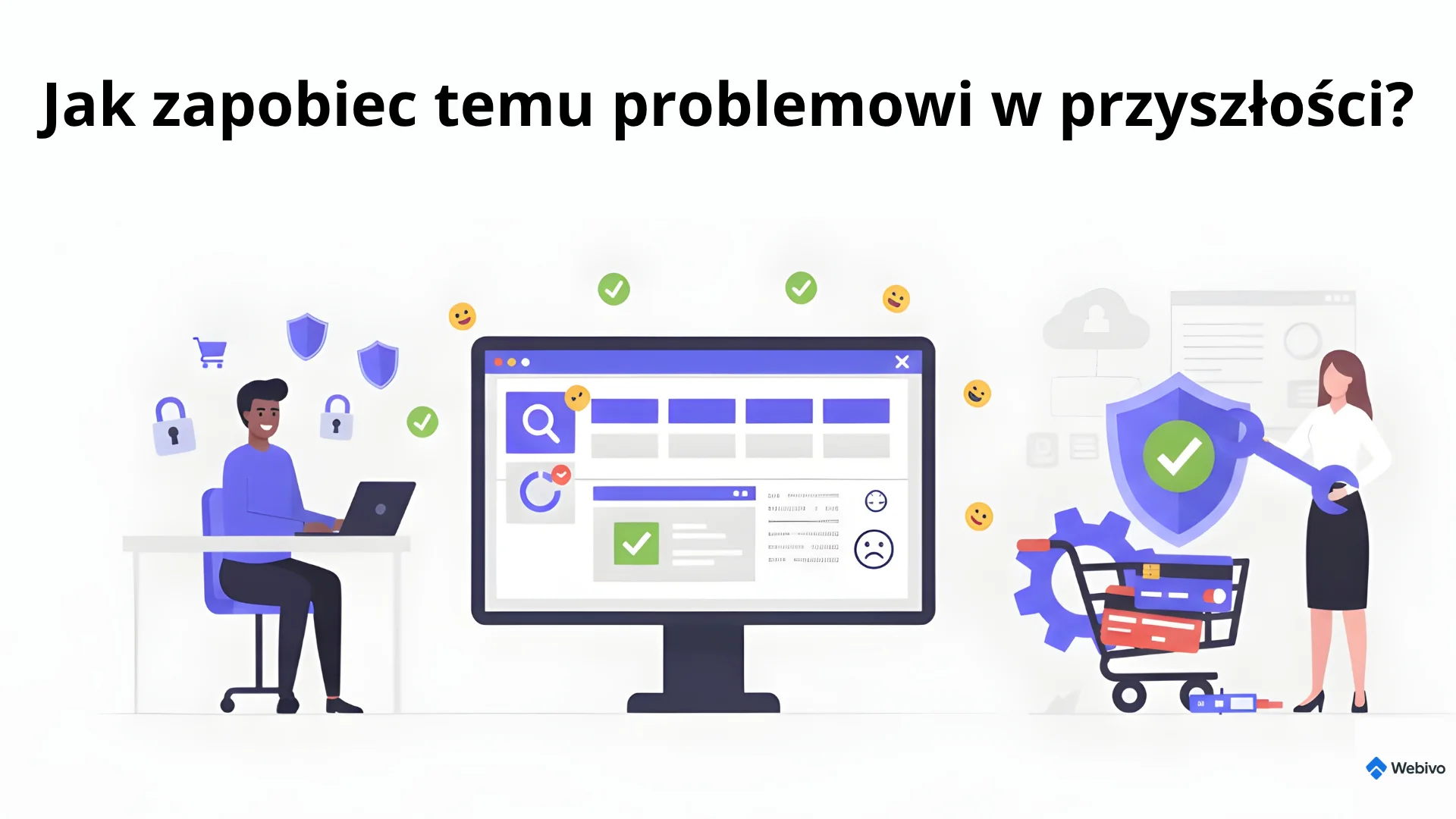
Zapobieganie zawsze jest lepsze niż leczenie. Oto kilka wskazówek:
- Regularne aktualizacje: Utrzymuj WordPress, WooCommerce, motyw i wszystkie wtyczki w najnowszych wersjach. Zawsze rób to po wykonaniu kopii zapasowej!
- Kopie zapasowe: Regularne tworzenie kopii zapasowych całej strony to podstawa. Pozwoli Ci to szybko przywrócić poprzedni stan strony w razie problemów.
- Testowanie po zmianach: Po każdej większej zmianie (aktualizacji, instalacji nowej wtyczki) przetestuj proces zakupowy, aż do finalizacji płatności.
- Ostrożność z nowymi wtyczkami: Instaluj tylko wtyczki z zaufanych źródeł, które są aktywnie wspierane i kompatybilne z Twoją wersją WordPressa i WooCommerce.
- Profesjonalna opieka techniczna WordPress: Rozważ skorzystanie z usług specjalistów, którzy zadbają o regularne aktualizacje, monitoring i szybkie rozwiązywanie problemów. W Webivo oferujemy opiekę techniczną WordPress, dzięki której możesz spać spokojnie, wiedząc, że Twój sklep jest w dobrych rękach.
Podsumowanie
Błąd „Brak dostępnych metod płatności” jest frustrujący, ale rzadko bywa nie do naprawienia. Staranne przejrzenie ustawień WooCommerce, wtyczek, stref wysyłki i wykonanie testów konfliktów zazwyczaj prowadzi do rozwiązania problemu. Pamiętaj o regularnych kopiach zapasowych i aktualizacjach, aby minimalizować ryzyko podobnych usterek w przyszłości.
Jeśli mimo wszystko czujesz się przytłoczony diagnozowaniem i naprawą, nie wahaj się prosić o pomoc. Jesteśmy ekspertami w tworzeniu i utrzymaniu sklepów internetowych, a nasz zespół jest gotowy, aby Ci pomóc. Skontaktuj się z Webivo, a my szybko przywrócimy pełną funkcjonalność Twojego e-commerce, tak abyś mógł skupić się na tym, co najważniejsze – na sprzedaży.
