
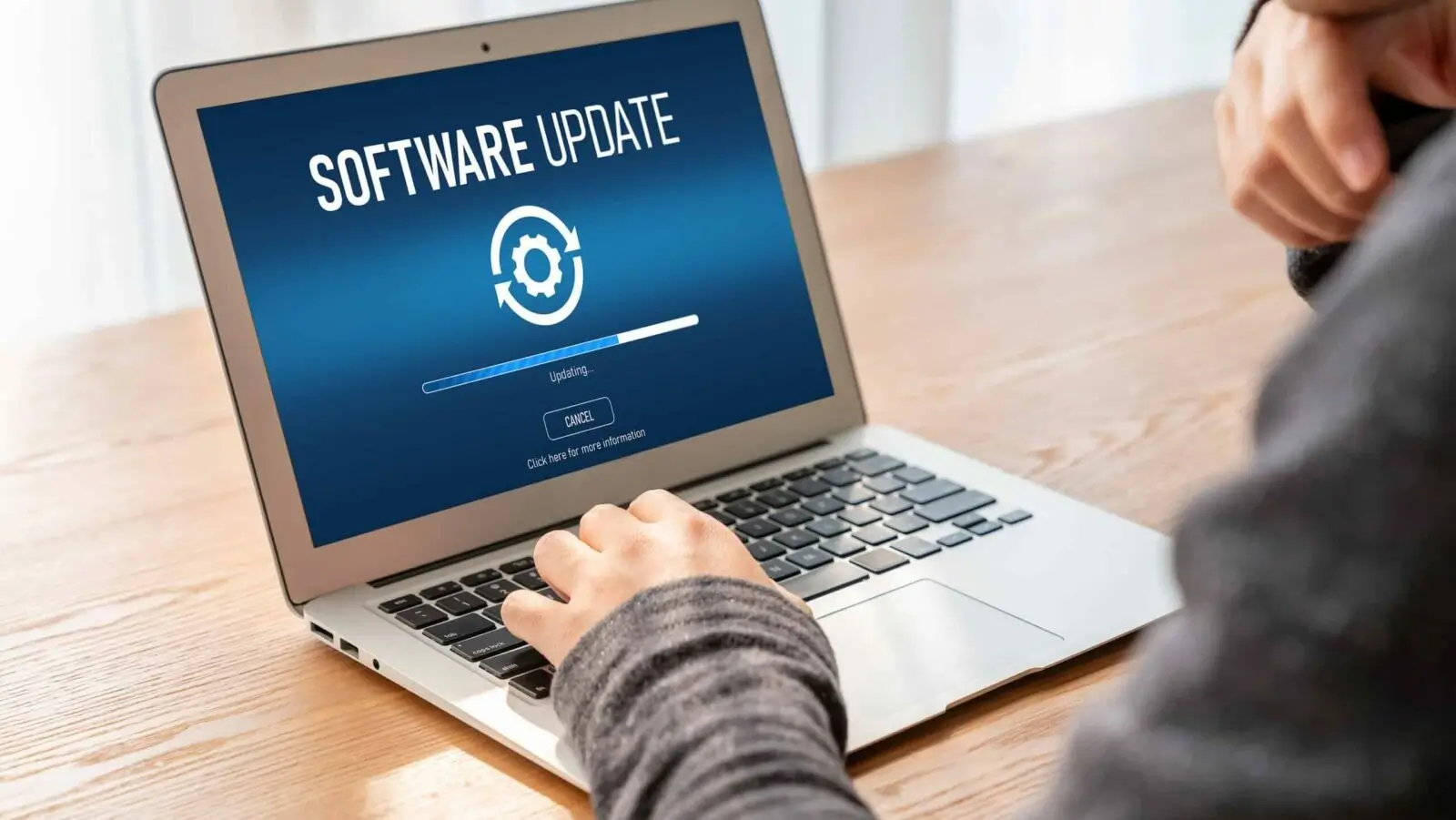
Panika po aktualizacji WordPressa? Nie jesteś sam!

Wyobraź sobie tę scenę: logujesz się do panelu administracyjnego WordPressa, by zaktualizować wtyczkę, motyw lub sam system. Klikasz „Aktualizuj”, a zamiast radosnego komunikatu o sukcesie, Twoim oczom ukazuje się okienko z prośbą o… dane logowania FTP. Frustracja? Panika? Poczucie zagubienia? Znamy to doskonale. To jeden z tych irytujących problemów, który potrafi przyprawić o ból głowy nawet doświadczonych użytkowników, a co dopiero osoby prowadzące małą firmę, dla których strona internetowa jest kluczowym narzędziem biznesowym.
To z pozoru drobne niedociągnięcie techniczne może przerodzić się w poważny problem. Zablokowana możliwość aktualizacji oznacza zagrożenie dla bezpieczeństwa Twojej strony, utratę kompatybilności z nowymi funkcjami i w dłuższej perspektywie – spadek zaufania klientów. Ale spokojnie, nie ma powodu do paniki. W Webivo spotykamy się z tym problemem regularnie i wiemy, jak go szybko i skutecznie rozwiązać, a co najważniejsze – jak mu zapobiegać. W tym artykule przeprowadzimy Cię krok po kroku przez diagnostykę i naprawę, a także pokażemy, jak zabezpieczyć swoją stronę przed podobnymi incydentami w przyszłości.
Dlaczego WordPress prosi o dane FTP? Zrozumienie przyczyn

Aby skutecznie rozwiązać problem, musimy najpierw zrozumieć jego źródło. Żądanie danych FTP przez WordPressa podczas aktualizacji nie jest błędem w samym systemie, lecz objawem głębszych problemów związanych zazwyczaj z konfiguracją serwera, uprawnieniami plików lub sposobem, w jaki PHP (język, w którym napisany jest WordPress) komunikuje się z systemem plików.
1. Niewłaściwe uprawnienia plików i katalogów
To najczęstsza przyczyna problemu. WordPress potrzebuje możliwości zapisu do niektórych katalogów i plików, aby móc pobierać i rozpakowywać aktualizacje. Jeśli użytkownik, pod którym działa serwer WWW (np. Apache lub Nginx), nie ma odpowiednich uprawnień do zapisu w katalogach WordPressa, system nie może przeprowadzić aktualizacji bezpośrednio. W takiej sytuacji WordPress próbuje skorzystać z alternatywnej metody – protokołu FTP, prosząc Cię o dane logowania, aby móc działać jako użytkownik FTP, który z założenia ma większe uprawnienia do manipulowania plikami.
- Uprawnienia katalogów: Standardowo powinny wynosić
755. Oznacza to, że właściciel ma pełny dostęp (odczyt, zapis, wykonanie), grupa ma dostęp do odczytu i wykonania, a reszta świata ma dostęp do odczytu i wykonania. - Uprawnienia plików: Zwykle wynoszą
644. Właściciel ma dostęp do odczytu i zapisu, a grupa i reszta świata tylko do odczytu. - Plik
wp-config.php: Ten kluczowy plik często wymaga bardziej restrykcyjnych uprawnień, np.640lub nawet440, dla zwiększenia bezpieczeństwa. Nigdy nie ustawiaj uprawnień777, ponieważ otwiera to drzwi dla potencjalnych ataków!
2. Brak bezpośredniego dostępu do systemu plików (konfiguracja hostingu)
W zależności od konfiguracji hostingu, PHP może działać na różne sposoby. Dwa najpopularniejsze to:
mod_php(lub Apache handler): W tym modelu PHP działa jako moduł serwera Apache. Pliki są wykonywane z uprawnieniami użytkownika serwera WWW (np.www-datana systemach Debian/Ubuntu,apachena CentOS). Jeśli katalogi WordPressa należą do innego użytkownika (np. użytkownika FTP), serwer WWW nie ma uprawnień do zapisu, co prowadzi do problemu.FastCGIlubPHP-FPM: W tym modelu PHP jest uruchamiane jako osobny proces, zazwyczaj pod kontrolą użytkownika, który jest właścicielem plików witryny (czyli często tego samego użytkownika co FTP). Dzięki temu PHP ma bezpośredni dostęp do zapisu plików bez konieczności pytania o dane FTP, ponieważ działa pod tym samym „właścicielem”. Jest to preferowana i bardziej bezpieczna konfiguracja dla WordPressa.
Jeśli Twój hosting korzysta z mod_php, a uprawnienia nie są prawidłowo skonfigurowane (np. właściciel plików różni się od użytkownika serwera WWW), WordPress nie będzie miał wyboru, jak tylko poprosić o dane FTP.
3. Problemy z plikiem wp-config.php
Plik wp-config.php to serce Twojej instalacji WordPressa. Zawiera on krytyczne informacje, takie jak dane do bazy danych, klucze uwierzytelniające i inne ustawienia. Czasami, gdy brakuje w nim odpowiednich definicji lub są one błędne, WordPress może nie być w stanie określić preferowanej metody aktualizacji, co skutkuje żądaniem danych FTP.
4. Błędy na serwerze lub w środowisku PHP
Rzadziej, ale zdarza się, że problem leży po stronie samego serwera – przeciążenie, błędy w konfiguracji PHP (np. limity pamięci), lub inne awarie systemu operacyjnego mogą uniemożliwić prawidłowe funkcjonowanie WordPressa i wywołać prośbę o dane FTP jako mechanizm awaryjny.
Szybka naprawa: krok po kroku
Przejdźmy teraz do konkretnych działań. Pamiętaj, aby zawsze wykonać kopię zapasową strony przed wprowadzeniem jakichkolwiek zmian!
Krok 1: Sprawdź i zmień uprawnienia plików i katalogów
To jest podstawa. Niewłaściwe uprawnienia to najczęstszy winowajca.
- Połącz się z serwerem FTP: Użyj klienta FTP, takiego jak FileZilla (darmowy i popularny), lub menedżera plików dostępnego w panelu sterowania Twojego hostingu (np. cPanel, DirectAdmin). Będziesz potrzebować danych logowania FTP – nazwy hosta, nazwy użytkownika i hasła.
- Zlokalizuj katalog główny WordPressa: Zazwyczaj jest to
public_html,www,htdocslub katalog o nazwie Twojej domeny. - Ustaw uprawnienia dla katalogów:
- Zaznacz wszystkie katalogi (nie pliki!) w głównym katalogu WordPressa.
- Kliknij prawym przyciskiem myszy i wybierz opcję „Prawa pliku” lub „Zmień uprawnienia” (lub podobną).
- Wprowadź wartość numeryczną
755(lub zaznacz odpowiednie pola: właściciel: odczyt, zapis, wykonanie; grupa: odczyt, wykonanie; inni: odczyt, wykonanie). - Upewnij się, że zaznaczona jest opcja „Zastosuj do podkatalogów” (lub „Zastosuj do podkatalogów, tylko katalogi”).
- Potwierdź zmiany.
- Ustaw uprawnienia dla plików:
- Zaznacz wszystkie pliki (nie katalogi!) w głównym katalogu WordPressa i we wszystkich podkatalogach.
- Kliknij prawym przyciskiem myszy i wybierz opcję „Prawa pliku” lub „Zmień uprawnienia”.
- Wprowadź wartość numeryczną
644(lub zaznacz odpowiednie pola: właściciel: odczyt, zapis; grupa: odczyt; inni: odczyt). - Upewnij się, że zaznaczona jest opcja „Zastosuj do podkatalogów” (lub „Zastosuj do podkatalogów, tylko pliki”).
- Potwierdź zmiany.
- Specjalne uprawnienia dla
wp-config.php: Znajdź plikwp-config.phpw głównym katalogu WordPressa i ustaw jego uprawnienia na640lub440. Jest to ważny krok dla bezpieczeństwa, aby tylko właściciel i ewentualnie grupa miały dostęp do tego pliku.
Po zmianie uprawnień spróbuj ponownie przeprowadzić aktualizację WordPressa. Jeśli problem nadal występuje, przejdź do kroku 2.
Krok 2: Edytuj plik wp-config.php (definicja FS_METHOD)
Jeśli problem z uprawnieniami jest bardziej złożony lub Twój hosting ma specyficzną konfigurację, możesz spróbować wymusić na WordPressie użycie bezpośredniej metody zapisu do plików.
- Połącz się z serwerem FTP: Ponownie użyj klienta FTP lub menedżera plików hostingu.
- Otwórz plik
wp-config.php: Znajdziesz go w głównym katalogu Twojej instalacji WordPressa. Pobierz go na swój komputer i otwórz za pomocą edytora tekstu (np. Notepad++, Sublime Text, Visual Studio Code – unikaj zwykłego Notatnika, bo może zepsuć kodowanie). - Dodaj następującą linię kodu: Umieść ją tuż przed linią
/* That's all, stop editing! Happy blogging. */(lub podobną).
define('FS_METHOD', 'direct'); - Zapisz i prześlij plik: Zapisz zmieniony plik
wp-config.phpi prześlij go z powrotem na serwer, nadpisując istniejący plik.
Parametr FS_METHOD ustawiony na direct mówi WordPressowi, aby spróbował użyć bezpośrednich funkcji systemu plików PHP do zapisu. Jeśli serwer WWW ma odpowiednie uprawnienia, ten trik często rozwiązuje problem. Pamiętaj, że to rozwiązanie działa tylko wtedy, gdy serwer WWW ma fizycznie możliwość zapisu. Jeśli uprawnienia są totalnie zablokowane, może być konieczna dalsza interwencja.
Krok 3: Zweryfikuj konfigurację hostingu i skontaktuj się z dostawcą
Jeżeli poprzednie kroki nie przyniosły rezultatu, problem może leżeć głębiej w konfiguracji serwera. W tym momencie najlepszym rozwiązaniem jest kontakt z pomocą techniczną Twojego hostingu.
- Opisz problem: Poinformuj ich, że WordPress prosi o dane FTP po aktualizacji.
- Zapytaj o uprawnienia: Poproś o sprawdzenie, czy użytkownik serwera WWW (np.
www-data) ma odpowiednie uprawnienia do zapisu w katalogach WordPressa. - Zapytaj o konfigurację PHP: Dowiedz się, czy PHP działa jako
mod_phpczyPHP-FPM/FastCGI. Jeśli tomod_php, możesz zapytać, czy istnieje możliwość przełączenia naPHP-FPM, co często rozwiązuje problem uprawnień. - Sprawdzenie właściciela plików: Poproś o weryfikację, czy pliki WordPressa są własnością użytkownika, który jest powiązany z działającym procesem PHP.
Profesjonalny hosting powinien być w stanie szybko zdiagnozować i rozwiązać ten problem po swojej stronie. Jest to szczególnie istotne w przypadku małych i średnich firm, gdzie stabilność strony internetowej to podstawa, a wszelkie błędy mogą odstraszać klientów, o czym często piszemy na naszym blogu, np. w artykule o 7 błędach na stronie internetowej, które odstraszają klientów MSP.
Krok 4: Sprawdź logi błędów serwera i WordPressa
Czasami szczegółowe informacje o przyczynie problemu znajdują się w logach. Włączenie trybu debugowania WordPressa oraz sprawdzenie logów serwera może dostarczyć cennych wskazówek.
- Włącz debugowanie WordPressa: Edytuj plik
wp-config.php(tak jak w Kroku 2) i dodaj (lub zmień) następujące linie:define( 'WP_DEBUG', true ); define( 'WP_DEBUG_LOG', true ); define( 'WP_DEBUG_DISPLAY', false ); @ini_set( 'display_errors', 0 );Po zapisaniu i przesłaniu pliku, wszelkie błędy będą zapisywane w pliku
debug.logw kataloguwp-content. Spróbuj ponownie wykonać aktualizację, a następnie sprawdź ten plik. Pamiętaj, aby wyłączyć debugowanie po zakończeniu diagnostyki, zmieniającWP_DEBUGnafalse. - Sprawdź logi serwera: Dostęp do logów serwera (np.
error_logApache,access_log) jest zazwyczaj możliwy poprzez panel sterowania hostingu lub bezpośrednio przez SSH. Poszukaj błędów związanych z uprawnieniami, PHP lub serwerem WWW, które mogłyby wystąpić w momencie próby aktualizacji.
Jak zapobiec temu problemowi w przyszłości? Opieka techniczna to klucz!
Naprawa jednorazowego problemu jest ważna, ale jeszcze ważniejsze jest zapobieganie jego nawrotom. Stabilna i bezpieczna strona to fundament sukcesu online, zwłaszcza dla małych i średnich firm.
1. Wybierz odpowiedni hosting
Jakość hostingu ma fundamentalne znaczenie. Wybieraj dostawców, którzy oferują hosting zoptymalizowany pod WordPressa i korzystają z nowoczesnych konfiguracji, takich jak PHP-FPM. Taki hosting minimalizuje problemy z uprawnieniami i zapewnia lepszą wydajność. Unikaj najtańszych rozwiązań, które często oszczędzają na konfiguracji serwerów, co prowadzi do częstych problemów technicznych.
2. Regularna weryfikacja uprawnień
Po każdej większej operacji (instalacja wtyczki, zmiana motywu, migracja strony) warto szybko sprawdzić kluczowe uprawnienia plików i katalogów. Użyj narzędzi wbudowanych w hosting lub klienta FTP. To prosta czynność, która może zaoszczędzić wiele nerwów.
3. Automatyzacja i monitorowanie
Najlepszym sposobem na uniknięcie problemów jest ich proaktywne wykrywanie i automatyzacja procesów. Narzędzia do monitorowania stron internetowych mogą alarmować Cię o wszelkich nieprawidłowościach, zanim staną się poważnym problemem. Właśnie w tym miejscu wkracza profesjonalna pomoc.
4. Opieka Techniczna Webivo – Twój spokój ducha
Dla wielu właścicieli firm zarządzanie techniczne stroną internetową to dodatkowe obciążenie i czasochłonne zadanie. Dlatego w Webivo oferujemy kompleksową opiekę techniczną nad stronami WordPress. Co to oznacza w praktyce?
- Regularne aktualizacje: Sami dbamy o aktualizacje WordPressa, wtyczek i motywów, upewniając się, że wszystko działa płynnie i bezproblemowo, eliminując ryzyko żądania danych FTP.
- Monitorowanie bezpieczeństwa i wydajności: Stale monitorujemy Twoją stronę pod kątem potencjalnych zagrożeń i problemów z wydajnością.
- Kopie zapasowe: Wykonujemy regularne, automatyczne kopie zapasowe, dzięki czemu Twoja strona jest zawsze bezpieczna, a w razie awarii szybko wraca do pełnej sprawności.
- Zarządzanie uprawnieniami i konfiguracją serwera: Diagnozujemy i rozwiązujemy wszelkie problemy z uprawnieniami, a w razie potrzeby współpracujemy z Twoim hostingiem, aby zapewnić optymalną konfigurację.
- Wsparcie eksperckie: Masz dostęp do zespołu specjalistów, którzy szybko reagują na wszelkie incydenty i udzielają fachowej pomocy.
Inwestycja w profesjonalną opiekę techniczną to nie tylko gwarancja rozwiązania problemów takich jak ten z FTP, ale przede wszystkim inwestycja w stabilność, bezpieczeństwo i ciągłość działania Twojego biznesu online. Pozwala Ci to skupić się na tym, co robisz najlepiej – prowadzeniu swojej firmy, mając pewność, że strona działa bez zarzutu. Klientom zależy na stabilności i szybkości, co bezpośrednio wpływa na ich pozycję w wynikach wyszukiwania, stąd nasza oferta profesjonalnego pozycjonowania SEO, które ściśle wiąże się z dobrą kondycją techniczną strony.
5. Regularne kopie zapasowe
Niezależnie od tego, czy korzystasz z profesjonalnej opieki, czy samodzielnie zarządzasz stroną, regularne kopie zapasowe są absolutną koniecznością. Pozwalają one szybko przywrócić stronę do poprzedniego stanu w przypadku poważniejszych problemów, nie tylko tych związanych z aktualizacjami. Wielu dostawców hostingu oferuje automatyczne kopie zapasowe, ale warto mieć też własne, niezależne rozwiązanie.
Wnioski i wezwanie do działania
Problem WordPressa proszącego o dane FTP po aktualizacji to powszechne zjawisko, które najczęściej wynika z niewłaściwych uprawnień plików lub konfiguracji serwera. Na szczęście, w większości przypadków możesz go szybko naprawić samodzielnie, postępując zgodnie z naszymi wskazówkami – od sprawdzenia i zmiany uprawnień, po edycję pliku wp-config.php.
Pamiętaj jednak, że Twoja strona internetowa to kluczowe narzędzie biznesowe, które wymaga stałej uwagi i profesjonalnego zarządzania. Jeśli czujesz się przytłoczony technicznymi aspektami lub po prostu wolisz skupić się na rozwoju swojej firmy, pozostawiając techniczne dbanie o stronę ekspertom, to właśnie wtedy warto pomyśleć o profesjonalnym wsparciu. W Webivo jesteśmy gotowi, by zdjąć z Twoich barków ciężar zarządzania technicznego. Zapewniamy spokój ducha, wiedząc, że Twoja strona jest w dobrych rękach, zawsze aktualna, bezpieczna i sprawnie działająca.
Nie pozwól, aby drobne problemy techniczne zatrzymywały rozwój Twojego biznesu. Skontaktuj się z Webivo już dziś, aby dowiedzieć się, jak nasza opieka techniczna może zabezpieczyć Twoją stronę i pomóc Ci osiągnąć online sukces bez niepotrzebnych frustracji. Działaj proaktywnie, a Twoja strona będzie Ci służyć bez zarzutu przez długie lata.
