
Co to jest błąd 404 i dlaczego musisz go naprawić?
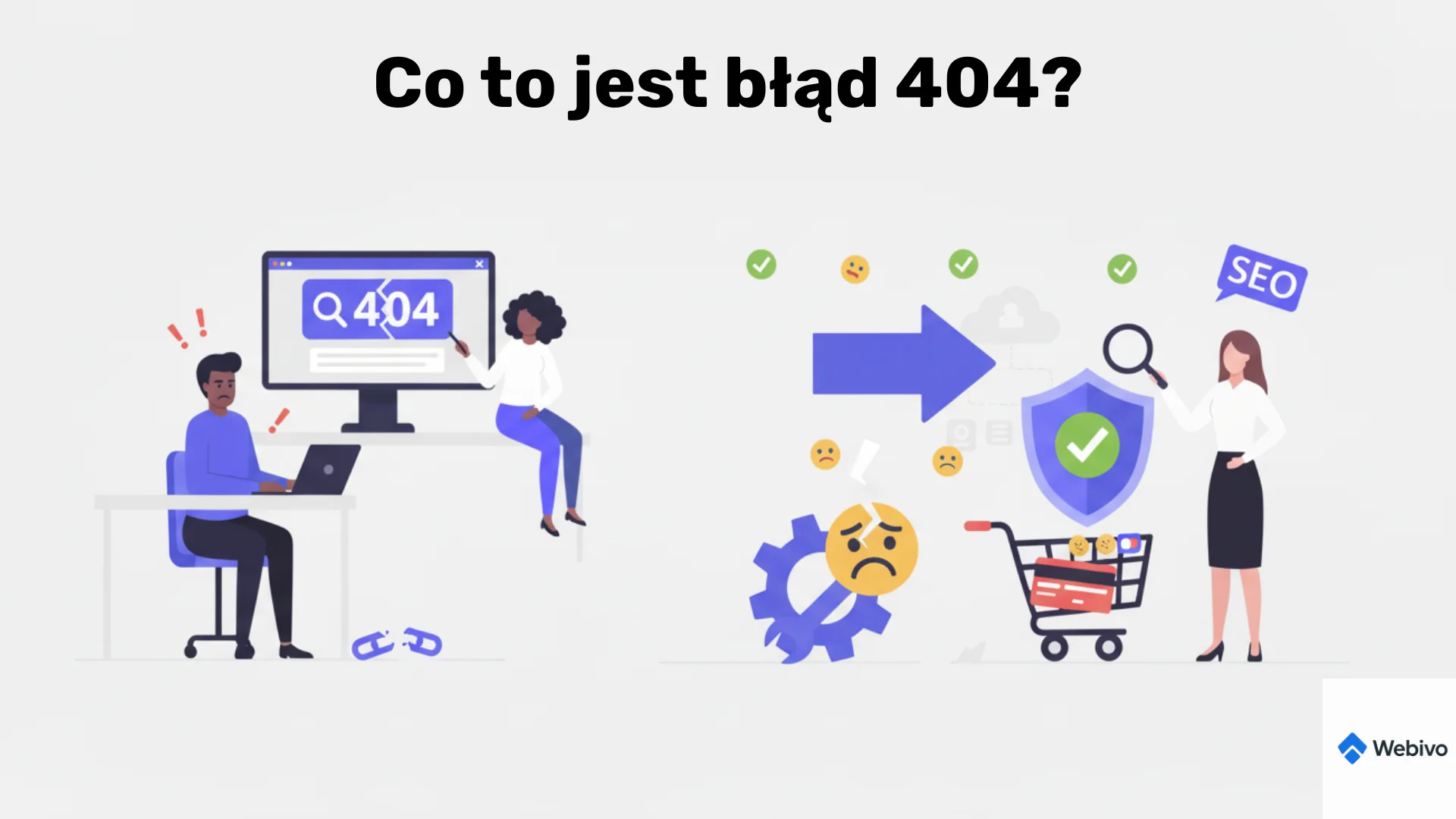
Wyobraź sobie taką sytuację: Twoja strona internetowa działała bez zarzutu, a nagle użytkownicy – lub co gorsza, Ty sam – natrafiają na irytujący komunikat „404 Not Found” (Nie znaleziono). Strona, do której prowadzi link, po prostu nie istnieje. To prawdziwy koszmar dla każdego właściciela witryny WordPress, prawda? Błąd 404 nie tylko frustruje odwiedzających i sprawia, że opuszczają Twoją witrynę, ale także negatywnie wpływa na optymalizację SEO, obniżając pozycję w wyszukiwarkach.
Ale spokojnie! Błąd 404 na WordPressie jest jednym z najczęściej spotykanych problemów, ale na szczęście zazwyczaj łatwo go naprawić. W tym artykule przeprowadzimy Cię przez szereg kroków, które pozwolą zdiagnozować i usunąć przyczynę tego irytującego komunikatu.
Krok po kroku: jak zdiagnozować i naprawić błąd 404
Poniżej znajdziesz sprawdzone metody, które pomogą Ci przywrócić pełną sprawność Twojej strony:
1. Sprawdź adres URL
Zacznij od najbardziej oczywistego: czy adres URL, który próbujesz odwiedzić, jest poprawny? Czasem wystarczy drobna literówka lub dodatkowy znak, by system zwrócił błąd 404. Upewnij się, że wpisany adres jest dokładny.
2. Odśwież ustawienia stałych linków (permalinks) w WordPressie
To najczęstsza przyczyna i najskuteczniejsze rozwiązanie dla błędów 404 po migracji, zmianach w strukturze strony lub aktualizacjach. WordPress przechowuje strukturę linków w bazie danych i pliku .htaccess. Czasem te ustawienia mogą się „rozjechać”.
- Zaloguj się do panelu administracyjnego WordPressa.
- Przejdź do Ustawienia > Bezpośrednie odnośniki (Permalinks).
- Nie zmieniaj żadnych ustawień, po prostu kliknij przycisk Zapisz zmiany. To spowoduje odświeżenie reguł przekierowań w pliku .htaccess.
- Sprawdź, czy błąd został naprawiony.
3. Sprawdź plik .htaccess
Jeśli odświeżenie stałych linków nie pomogło, problem może leżeć bezpośrednio w pliku .htaccess. Jest to kluczowy plik konfiguracyjny serwera Apache, który zarządza przekierowaniami i dostępem. Błędy w tym pliku mogą prowadzić do 404.
- Połącz się ze swoim serwerem FTP (lub użyj menedżera plików w cPanelu/Plesku).
- Przejdź do katalogu głównego instalacji WordPressa.
- Znajdź plik
.htaccess. - Pobierz kopię zapasową tego pliku na swój komputer (na wszelki wypadek!).
- Usuń oryginalny plik
.htaccessz serwera (lub zmień jego nazwę na np..htaccess_old). - Wróć do panelu WordPressa, przejdź do Ustawienia > Bezpośrednie odnośniki i ponownie kliknij Zapisz zmiany. WordPress wygeneruje nowy, domyślny plik
.htaccess. - Sprawdź, czy błąd 404 zniknął.
4. Sprawdź, czy strona lub wpis faktycznie istnieje
Może się wydawać to oczywiste, ale czasem błąd 404 pojawia się, ponieważ strona, do której linkujesz, została usunięta, zmieniono jej status na „prywatny” lub „roboczy”, lub po prostu zmieniono jej slug (część adresu URL). Sprawdź w panelu WordPressa, czy dany wpis lub strona jest dostępna i ma poprawny status.
5. Sprawdź konflikty wtyczek lub motywów
Rzadziej, ale jednak, błąd 404 może być spowodowany konfliktem między wtyczkami lub motywem WordPressa, które modyfikują sposób generowania adresów URL. Aby to sprawdzić:
- Wyłącz wszystkie wtyczki.
- Odśwież stałe linki (krok 2).
- Sprawdź, czy błąd zniknął. Jeśli tak, aktywuj wtyczki po kolei, odświeżając stałe linki po każdej aktywacji, aż znajdziesz winowajcę.
- Jeśli wyłączenie wtyczek nie pomogło, spróbuj tymczasowo przełączyć się na domyślny motyw WordPressa (np. Twenty Twenty-Four) i powtórz odświeżanie stałych linków.
6. Użyj wtyczki do przekierowań 301
Jeśli strona została celowo usunięta lub zmieniono jej adres, a chcesz, aby użytkownicy trafili na nową, aktualną treść, warto zastosować przekierowanie 301. Poinformuje to przeglądarki i wyszukiwarki, że strona została trwale przeniesiona. Istnieją świetne wtyczki WordPress do zarządzania przekierowaniami (np. Redirection, Yoast SEO Premium).
Jak zapobiec temu problemowi w przyszłości?
Lepsze jest zapobieganie niż leczenie, zwłaszcza jeśli chodzi o irytujące błędy 404. Oto kilka wskazówek:
- Regularne audyty linków: Używaj narzędzi do sprawdzania zepsutych linków (zarówno wewnętrznych, jak i zewnętrznych) na swojej stronie.
- Zawsze ustawiaj przekierowania 301: Jeśli zmieniasz adres URL strony, usuwasz ją lub przenosisz, zawsze twórz przekierowanie 301 ze starego adresu na nowy.
- Bądź ostrożny przy edycji .htaccess: Jeśli musisz ręcznie edytować plik
.htaccess, zawsze najpierw zrób jego kopię zapasową. - Monitoruj błędy w Google Search Console: To nieocenione narzędzie pokaże Ci, które adresy URL zwracają błąd 404 z perspektywy Google.
- Profesjonalna opieka techniczna WordPress: Najlepszym sposobem na uniknięcie problemów jest powierzenie swojej witryny ekspertom. Regularne aktualizacje, kopie zapasowe, monitorowanie i szybka reakcja na potencjalne błędy to podstawa. Webivo oferuje kompleksową opiekę techniczną, która zapewnia spokój ducha i sprawność Twojej strony.
Podsumowanie
Błąd 404 „Not Found” na WordPressie może być stresujący, ale jak widzisz, w większości przypadków jego naprawa jest prosta i zajmuje tylko chwilę. Kluczem jest systematyczne podejście i zastosowanie się do powyższych kroków. Pamiętaj, że sprawna i dostępna strona to podstawa sukcesu w sieci!
Jeśli mimo wszystko czujesz się przytłoczony lub wolisz powierzyć utrzymanie swojej witryny profesjonalistom, skontaktuj się z Webivo. Nasz zespół chętnie pomoże Ci nie tylko w naprawie błędów, ale także w zapewnieniu ciągłości działania i bezpieczeństwa Twojej strony WordPress, dzięki naszej kompleksowej opiece technicznej.
